

Готовый пресет ReShade для настройки PUBG
Если вы хотите получить такую чистую и насыщенную картинке в PUBG как на скриншотах из магазина — этот пресет для Вас!
Вступление
Чем хорош данный пресет?
- убирает «зеленку» которая могла еще как то вписываться в Эрангель, но совсем неуместна на Мирамаре. Картинка более сочная, реалистичная и приятная для глаза;
- убирает «мыло» возникающее при включении сглаживания. Проще заметить неподвижного противника на средних и дальних дистанциях;
- картинка не становится «вырвиглазной» или «перешарпленной», чем болеют многие другие пресеты, и стандартные настройки в ReShade;
- отсутствуют проседания FPS при включении шейдеров. Разница в 1-2 FPS на средней для PUBG конфигурации в зависимости от текущей сцены. Почти погрешность.
Подготовка и настройка
TechniqueSorting=ColorMatrix,Vibrance,HighPassSharp,AdaptiveSharpenKeyVibrance=0,0,0,0KeyHighPassSharp=0,0,0,0KeyColorMatrix=0,0,0,0Techniques=ColorMatrix,Vibrance,HighPassSharpKeyAdaptiveSharpen=0,0,0,0[HighPassSharpen.fx]HighPassSharpRadius=2.000000HighPassSharpOffset=1.000000HighPassViewBlendIfMask=0.000000HighPassBlendIfDark=0.000000HighPassBlendMode=1.000000HighPassBlendIfLight=255.000000HighPassSharpStrength=0.720000HighPassDarkIntensity=0.950000HighPassLightIntensity=1.000000HighPassViewSharpMask=0.000000[Vibrance.fx]Vibrance=0.260000VibranceRGBBalance=1.000000,1.000000,1.000000[ColorMatrix.fx]ColorMatrix_Red=0.500000,0.240000,0.000000ColorMatrix_Green=0.000000,0.250000,0.310000ColorMatrix_Blue=0.330000,0.740000,0.450000Strength=0.100000[AdaptiveSharpen.fx]D_compr_low=0.253000L_compr_low=0.169000curve_height=0.500000curveslope=0.400000D_overshoot=0.009000L_overshoot=0.003000D_compr_high=0.504000L_compr_high=0.337000scale_lim=0.100000scale_cs=0.056000pm_p=0.750000
Можно экспериментировать со следующими переменными для настройки силы эффекта «шарпа»:
HighPassSharpRadius=2.000000 от 1 до 3. Чем выше значение, тем больше падает FPS.HighPassSharpOffset=1.000000 от 0 до 1.
Использовать мы будем всего 3 шейдера, а именно:
- Vibrance — настройка насышенности готовой картинки;
- HighPassSharp — увеличение «четкости» изображения (можно использовать AdaptiveSharpen, но он больше снижает FPS);
- ColorMatrix — самое главное, цветокоррекция.
Именно их необходимо выбрать при установке ReShade. Закидываем файл pubg_vegas.ini по пути с шейдерами, заходим в игру, и если Вы все правильно установили и настроили по инструкции выше, то по шорткату (по умолчанию) Shift+F2 откроется оверлейное меню ReShade. Выбираем в поле пресета pubg_vegas.ini
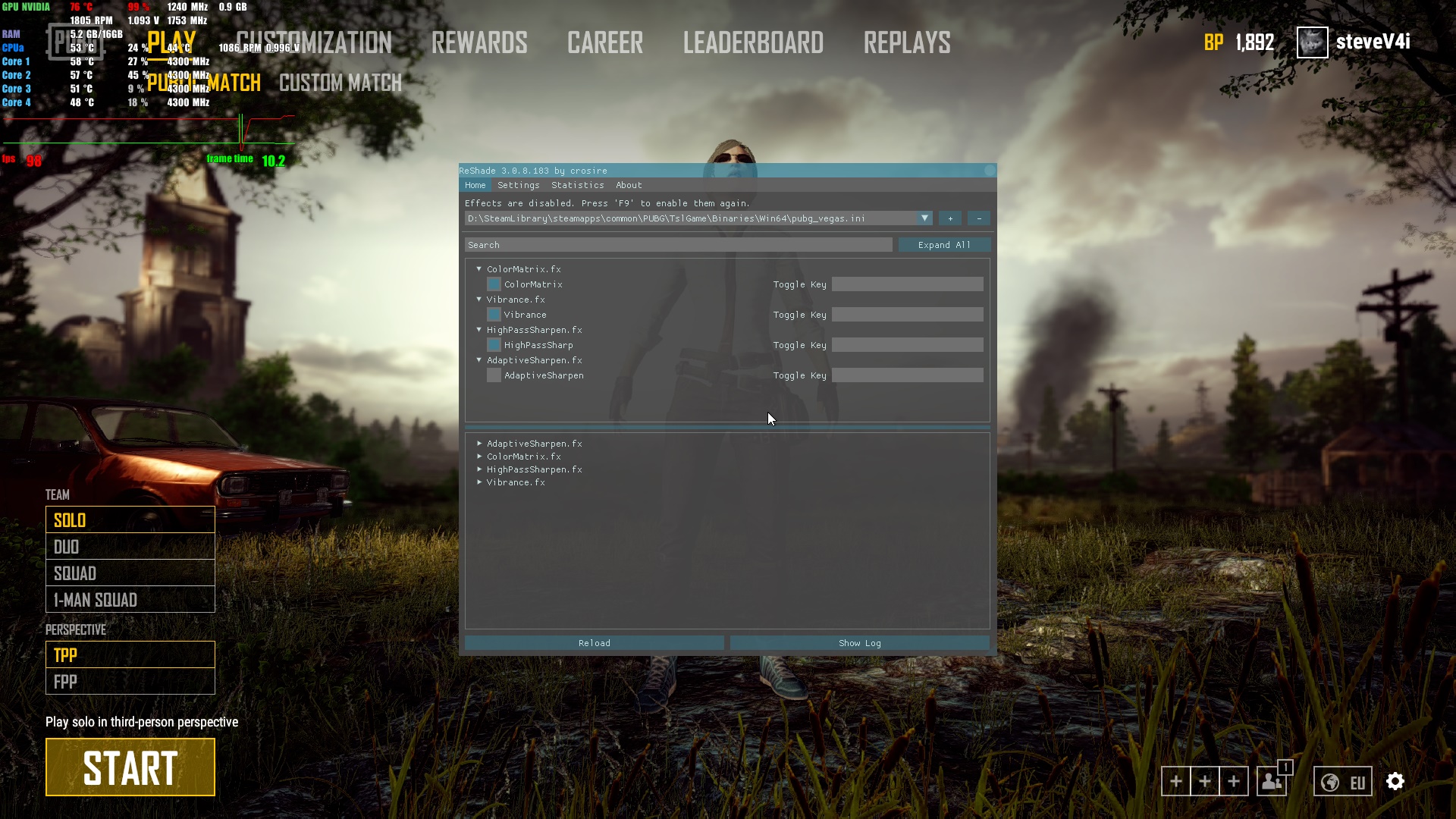
Сравнение картинки
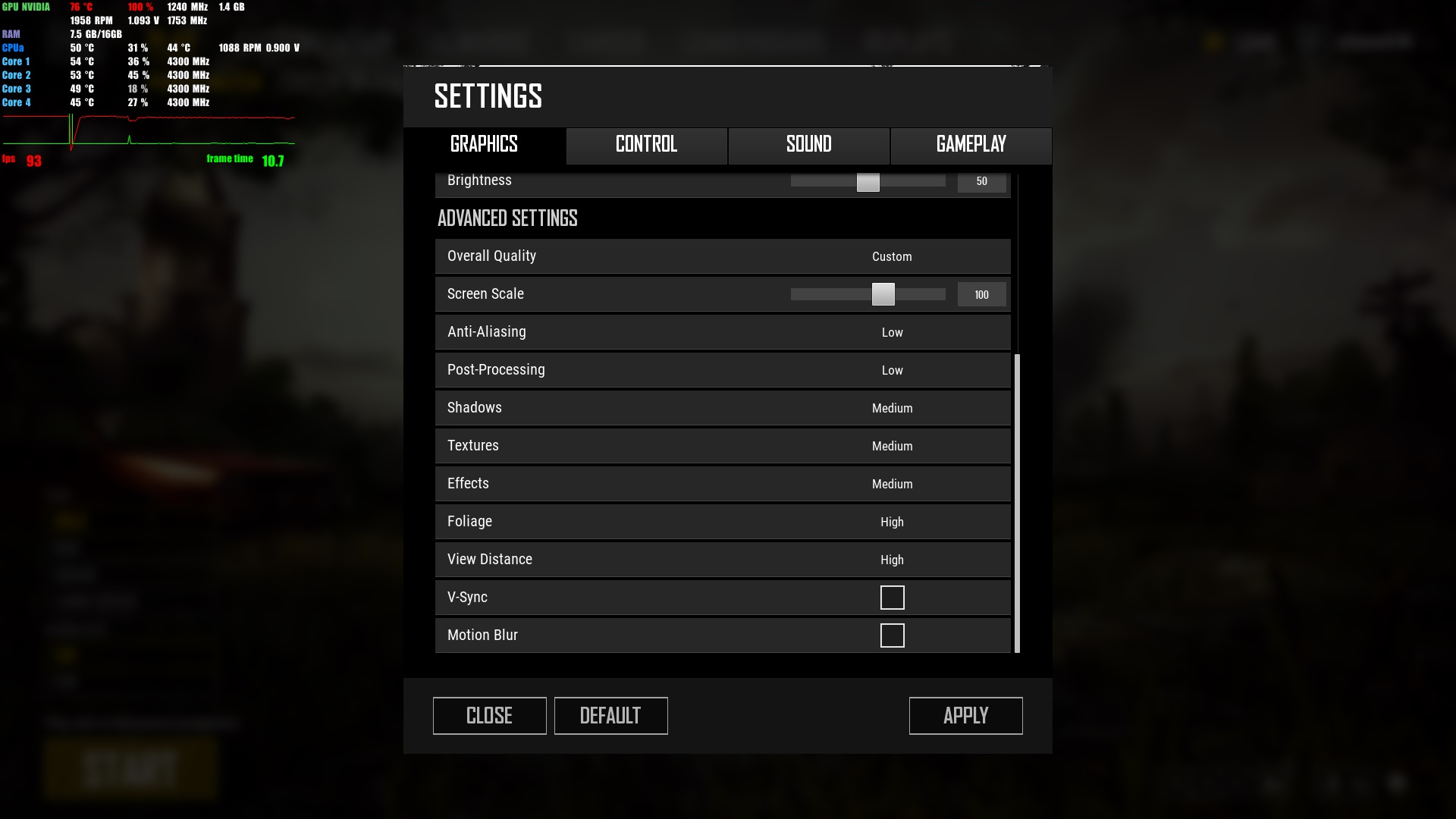
Главное меню
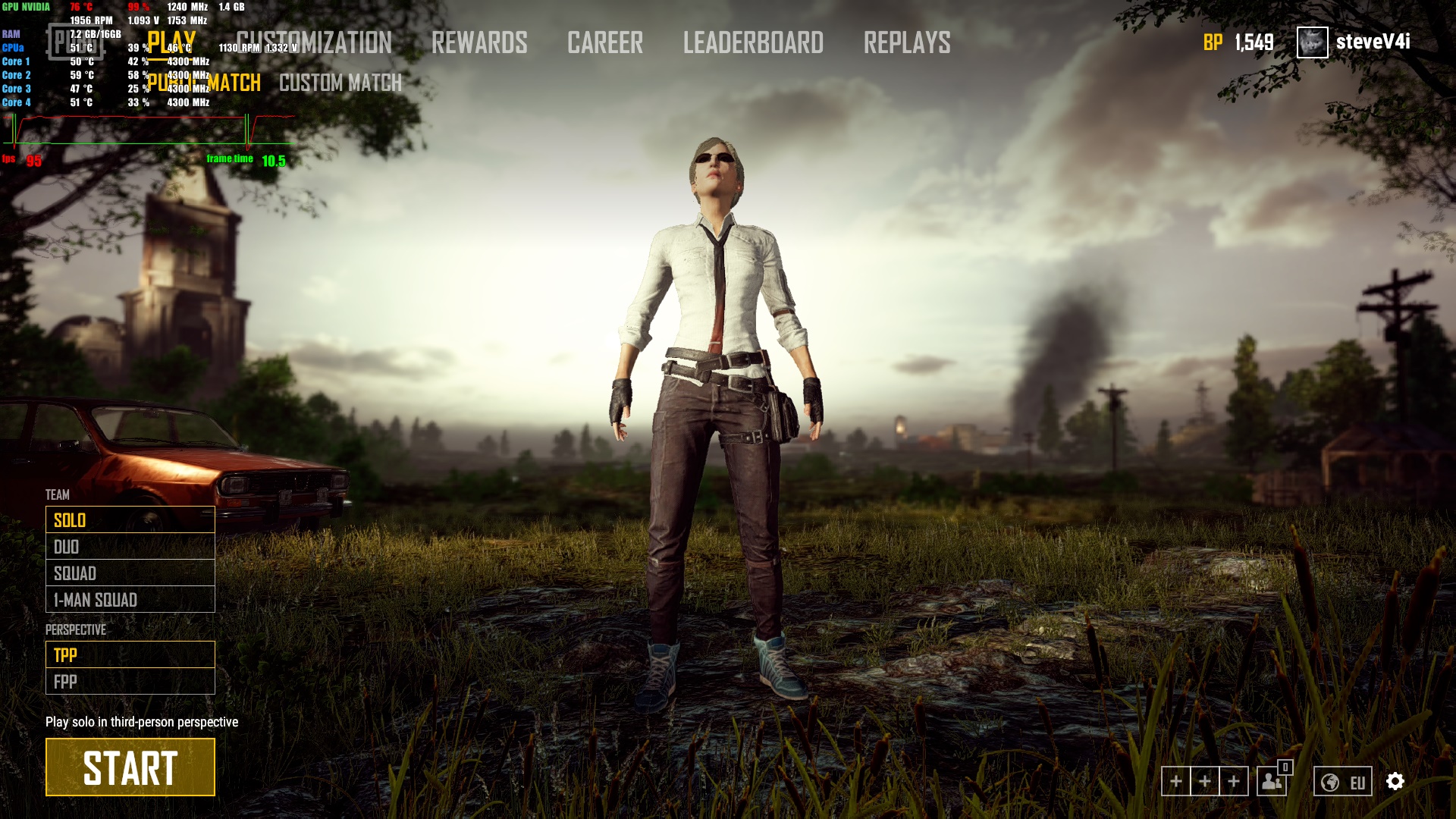
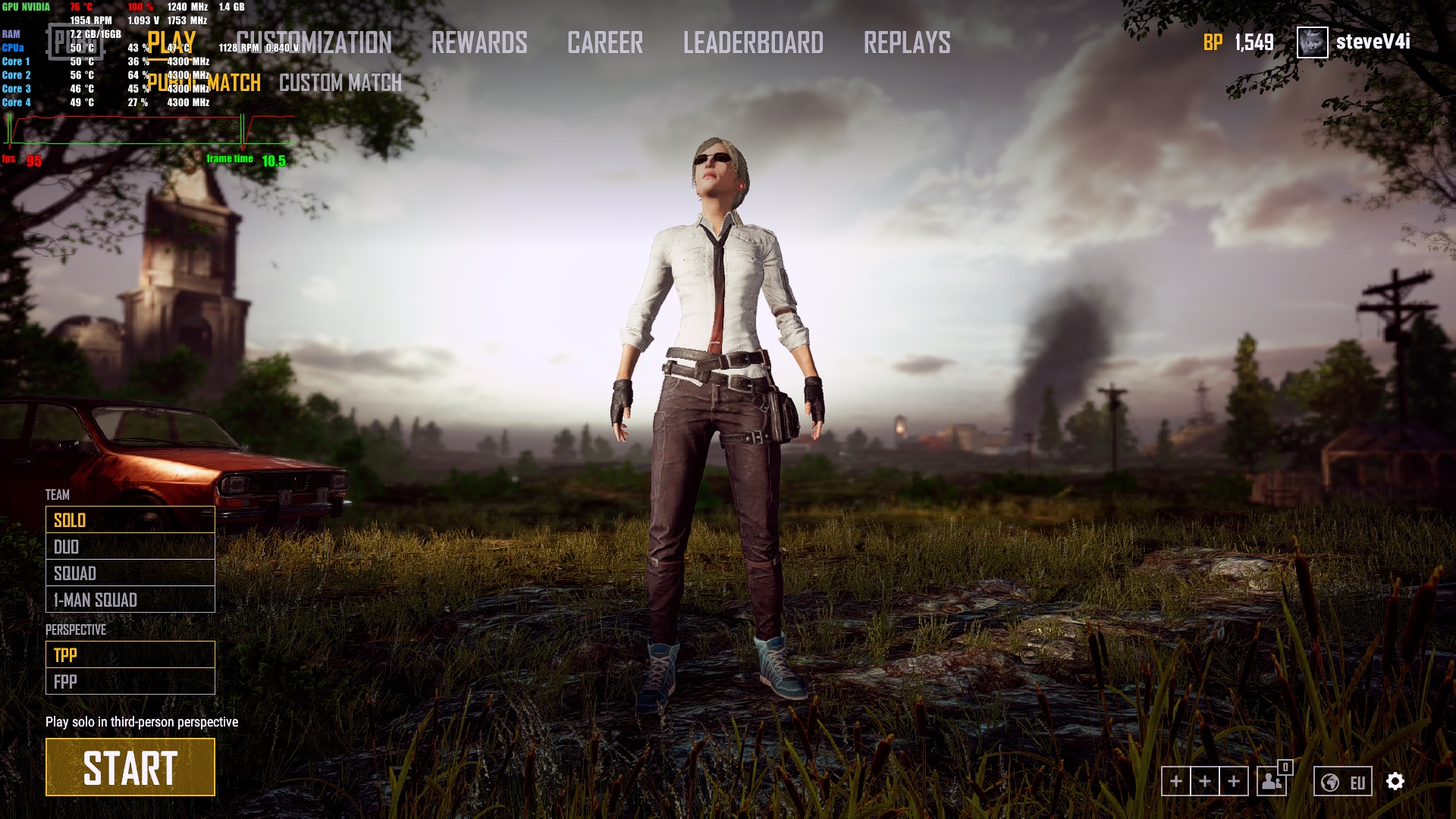
Левый скриншот ReShade OFF, правый скриншот ReShade ON
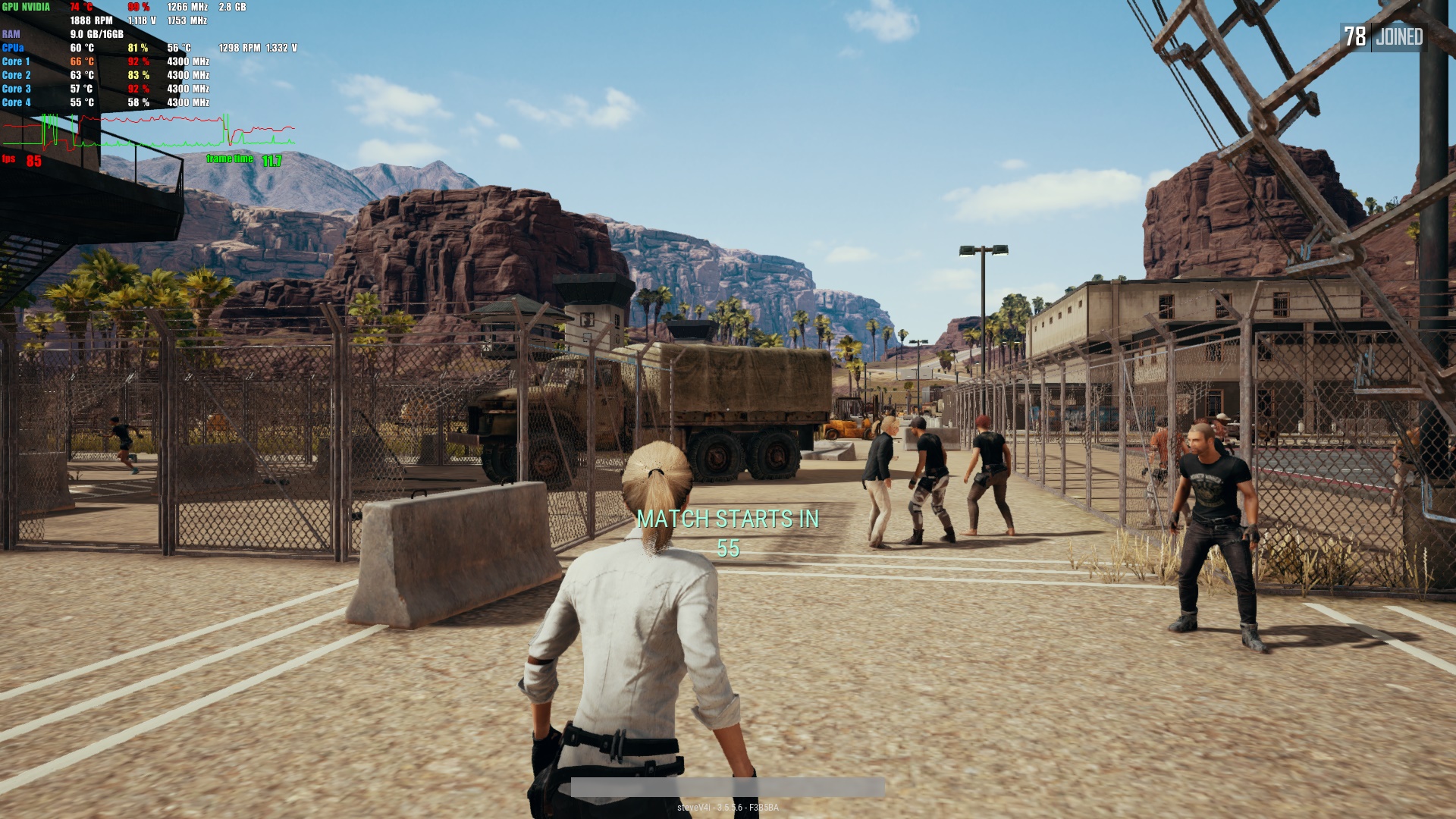
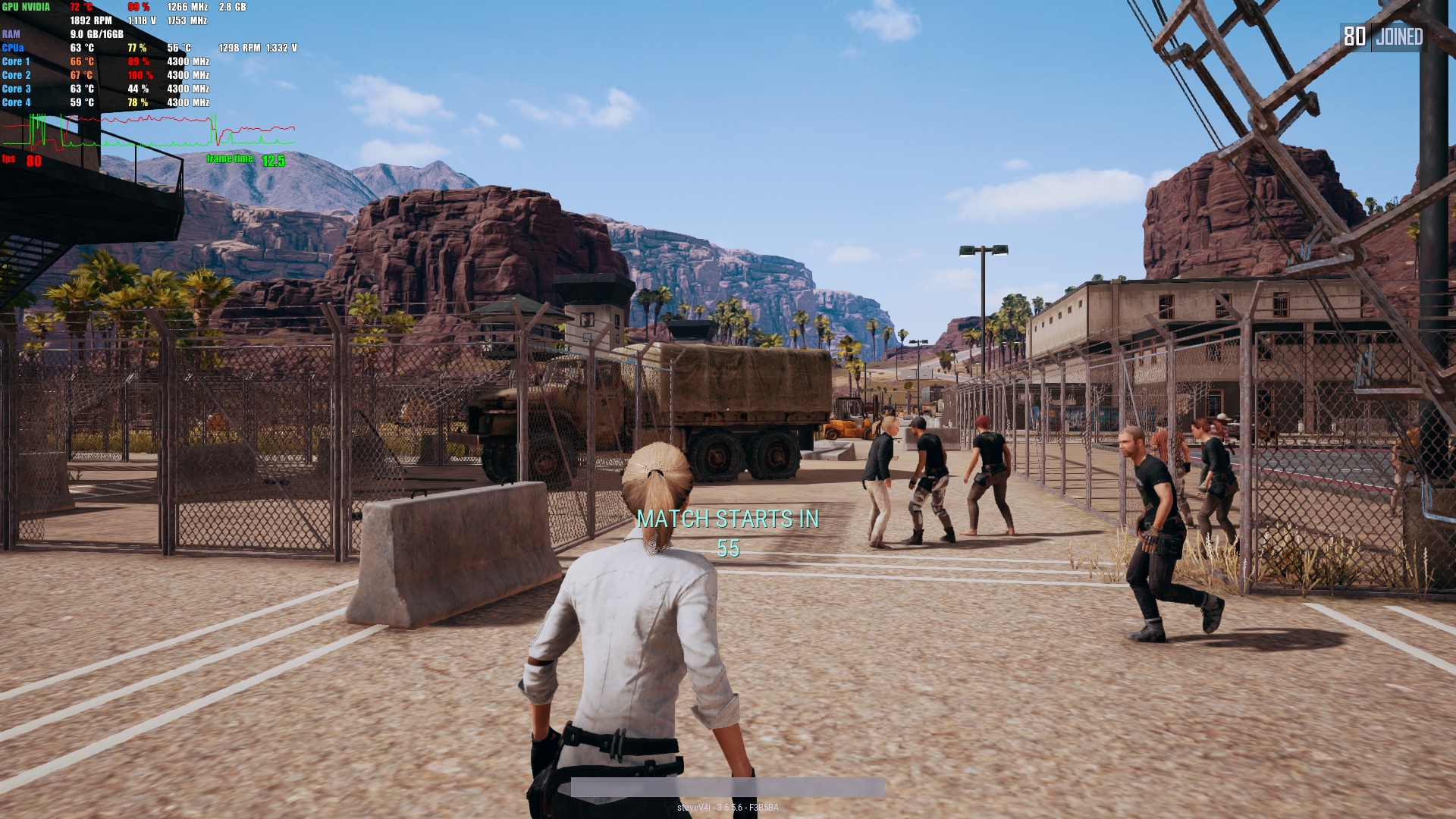
Левый скриншот ReShade OFF, правый скриншот ReShade ON
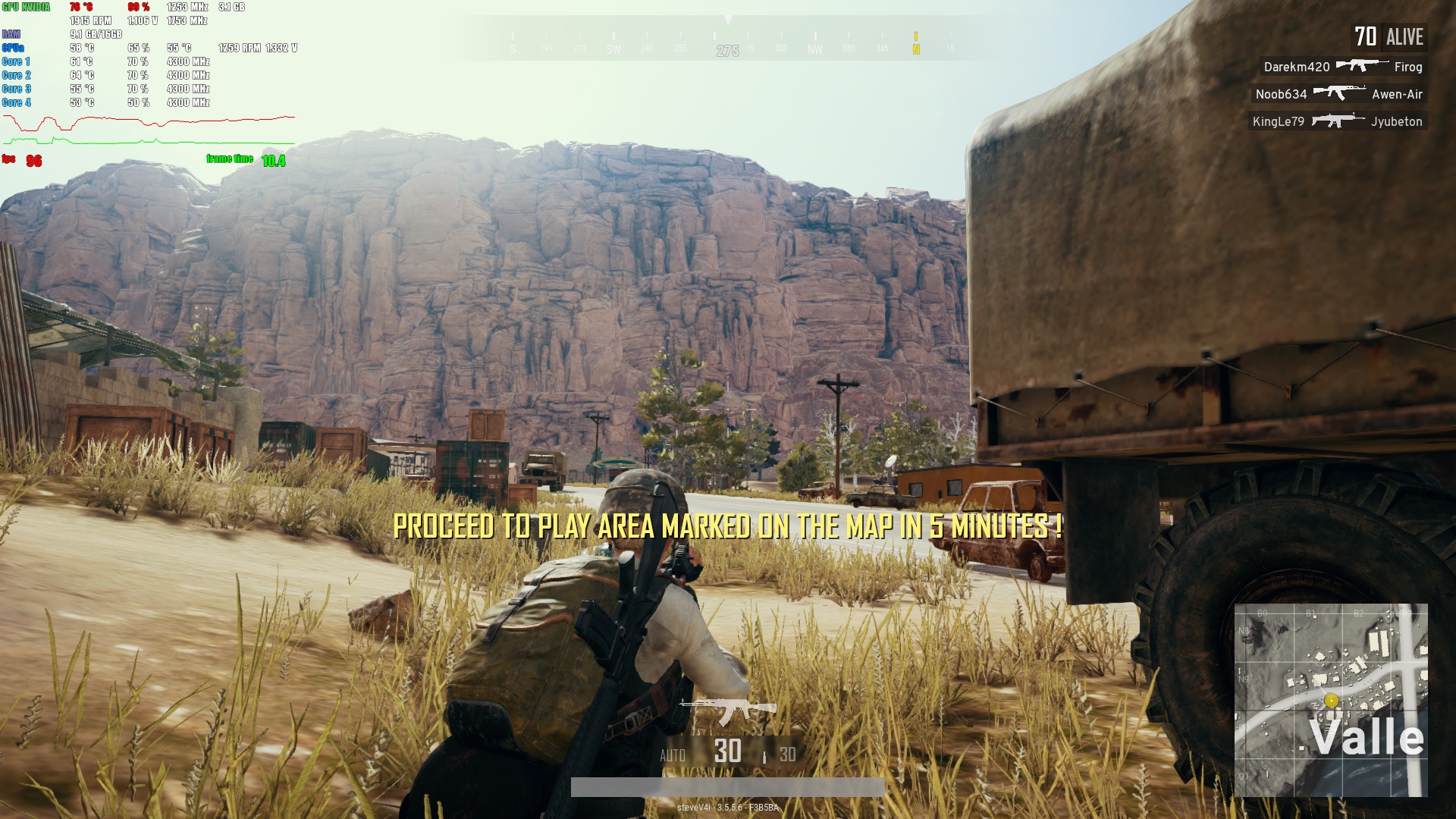
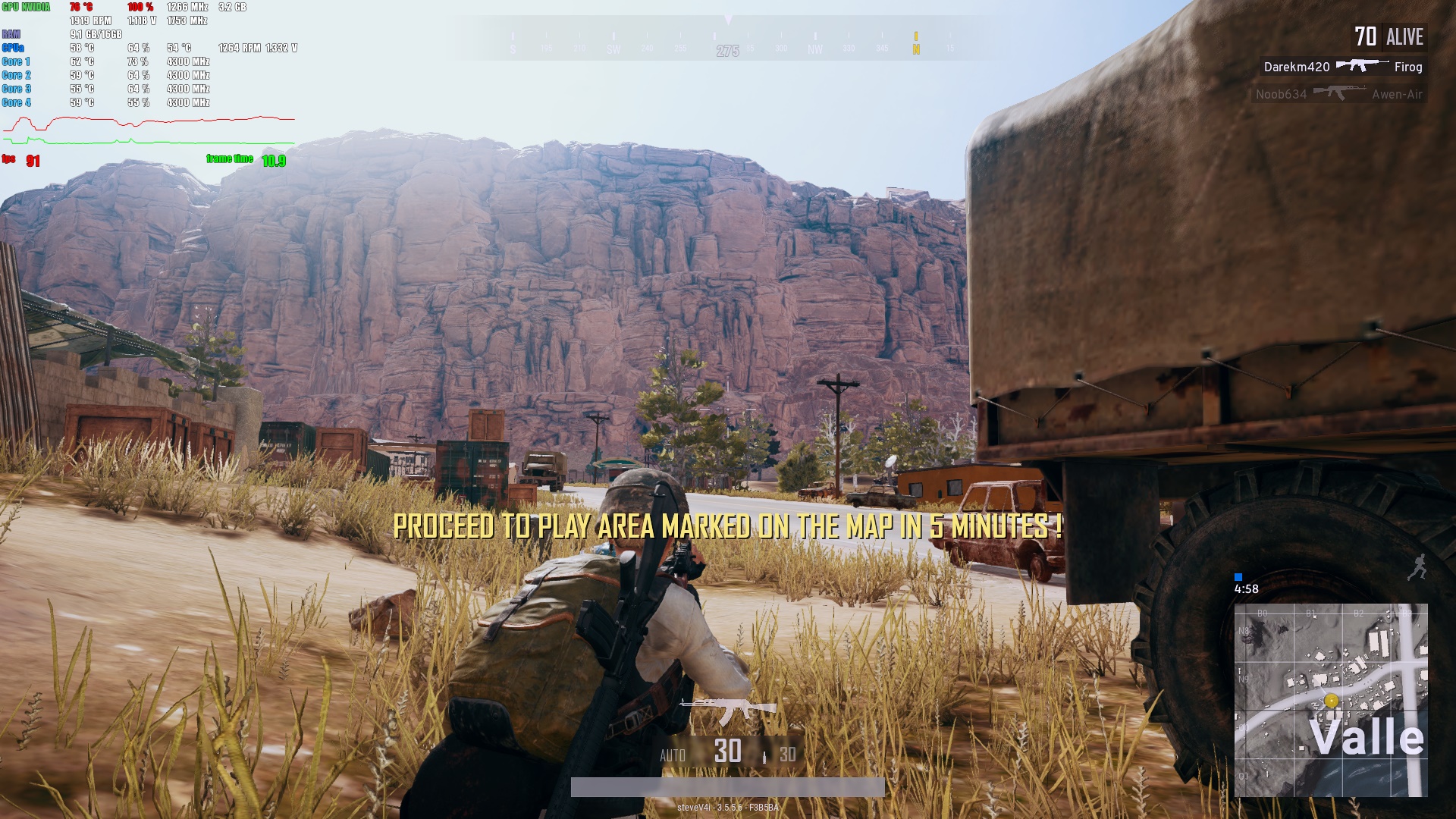
Левый скриншот ReShade OFF, правый скриншот ReShade ON
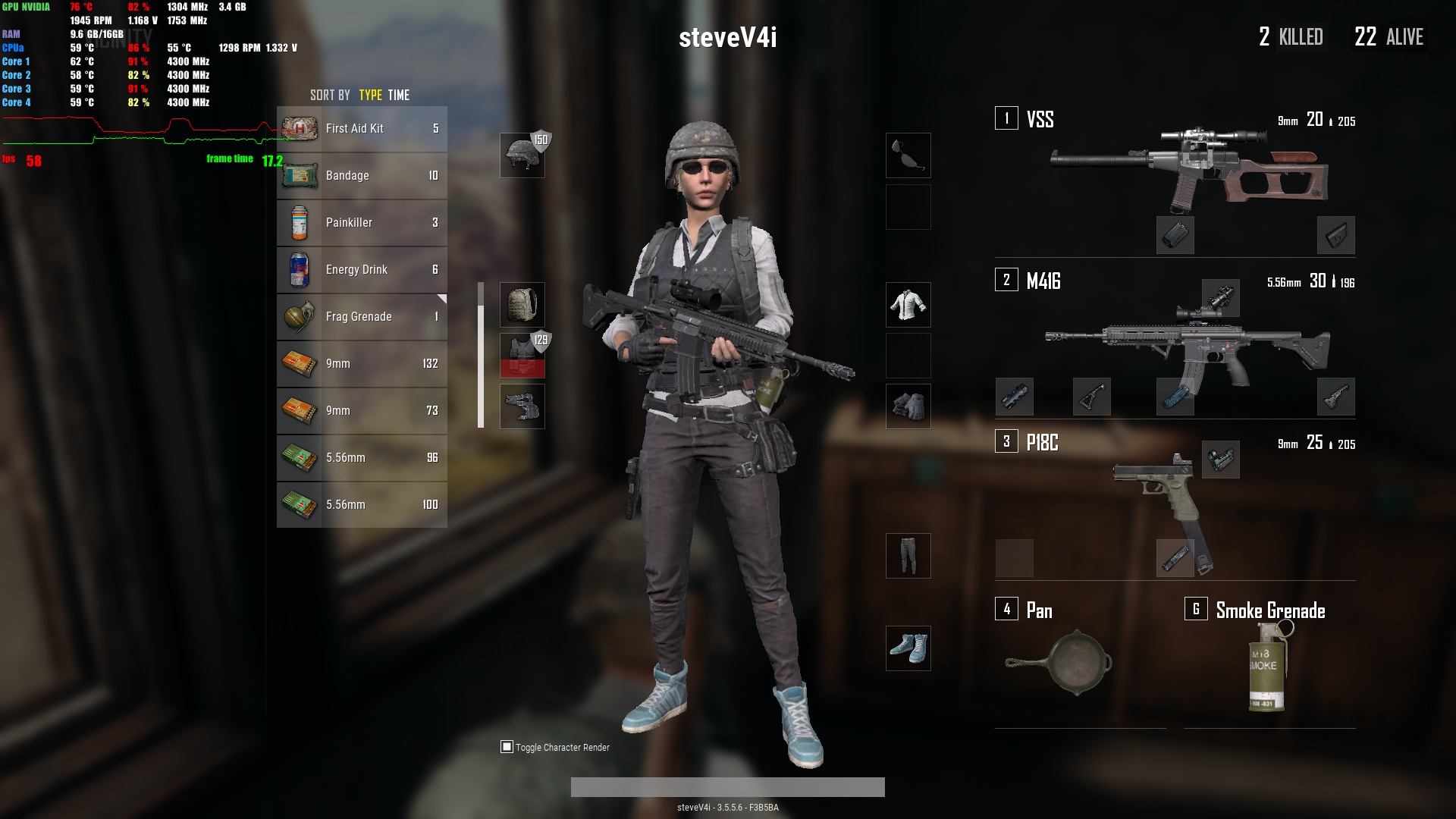
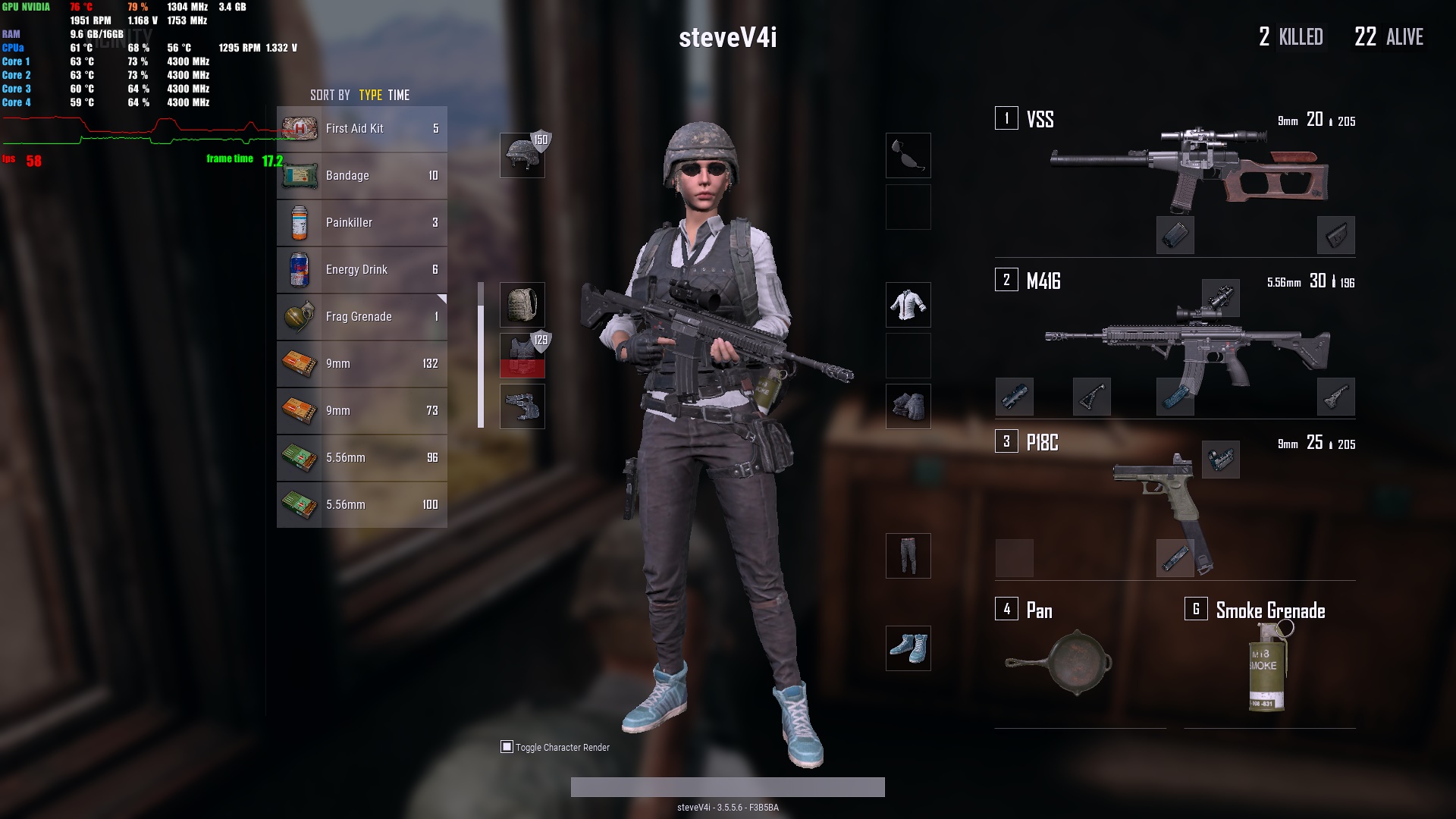
Левый скриншот ReShade OFF, правый скриншот ReShade ON
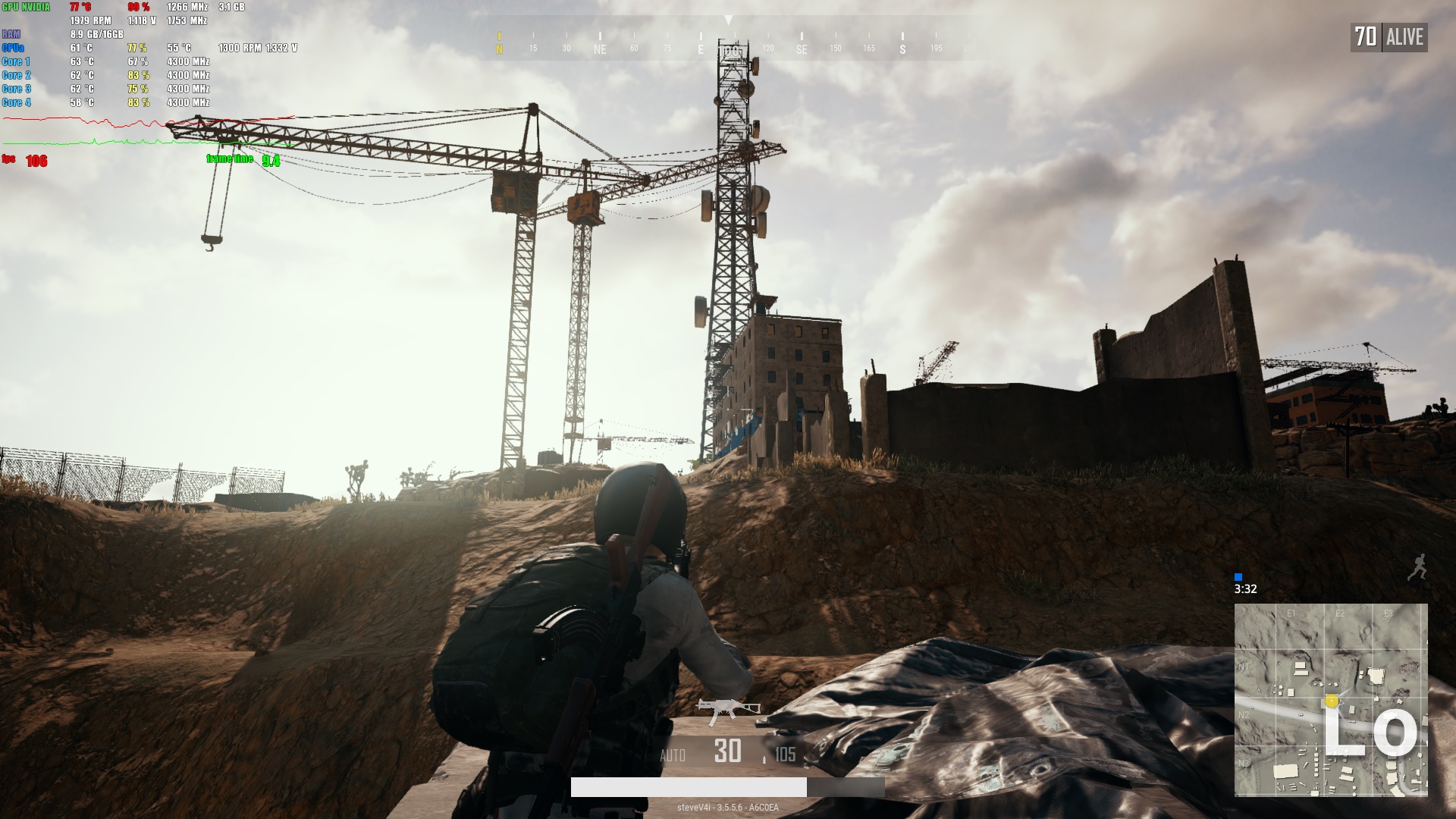
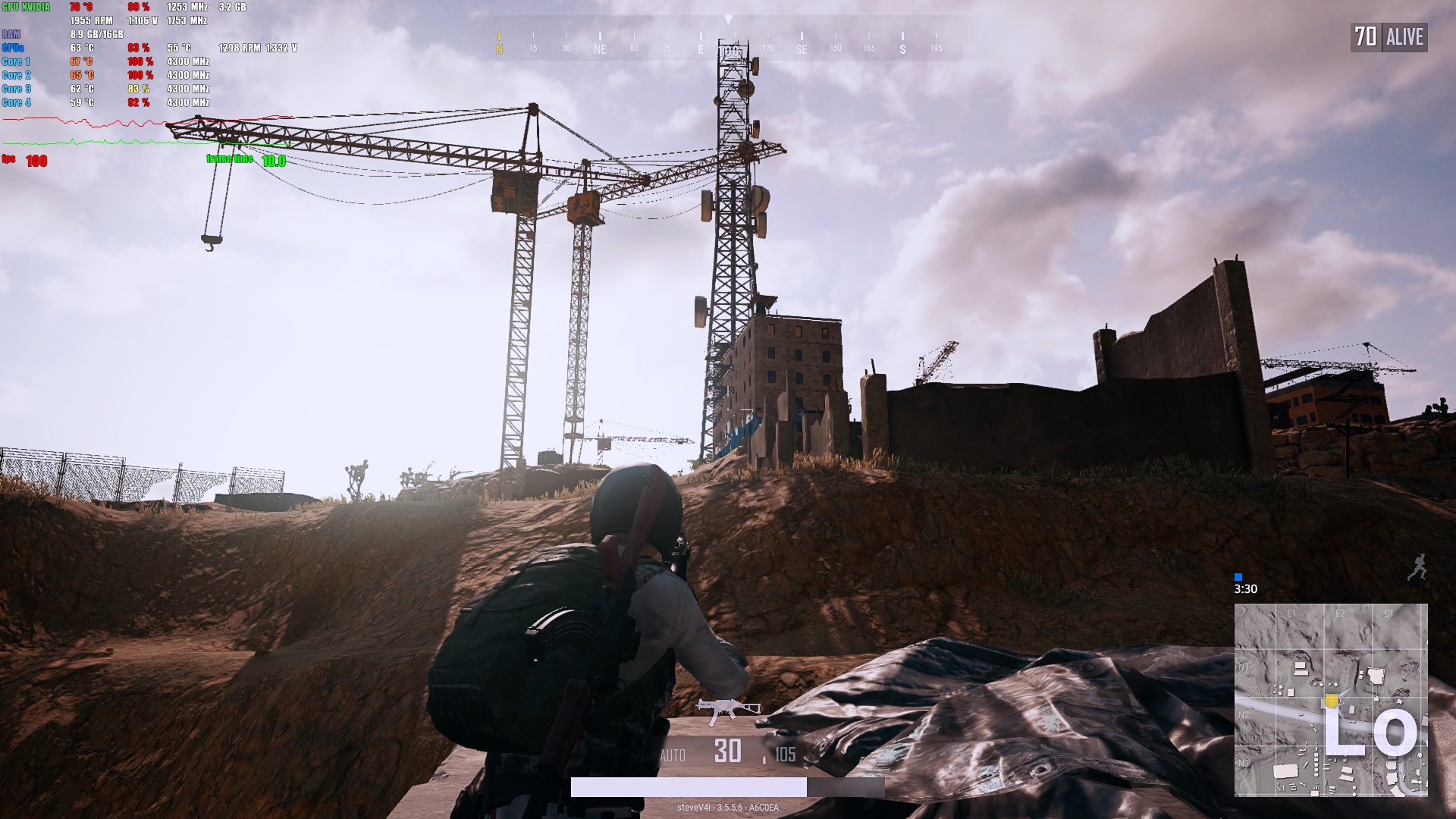
Левый скриншот ReShade OFF, правый скриншот ReShade ON
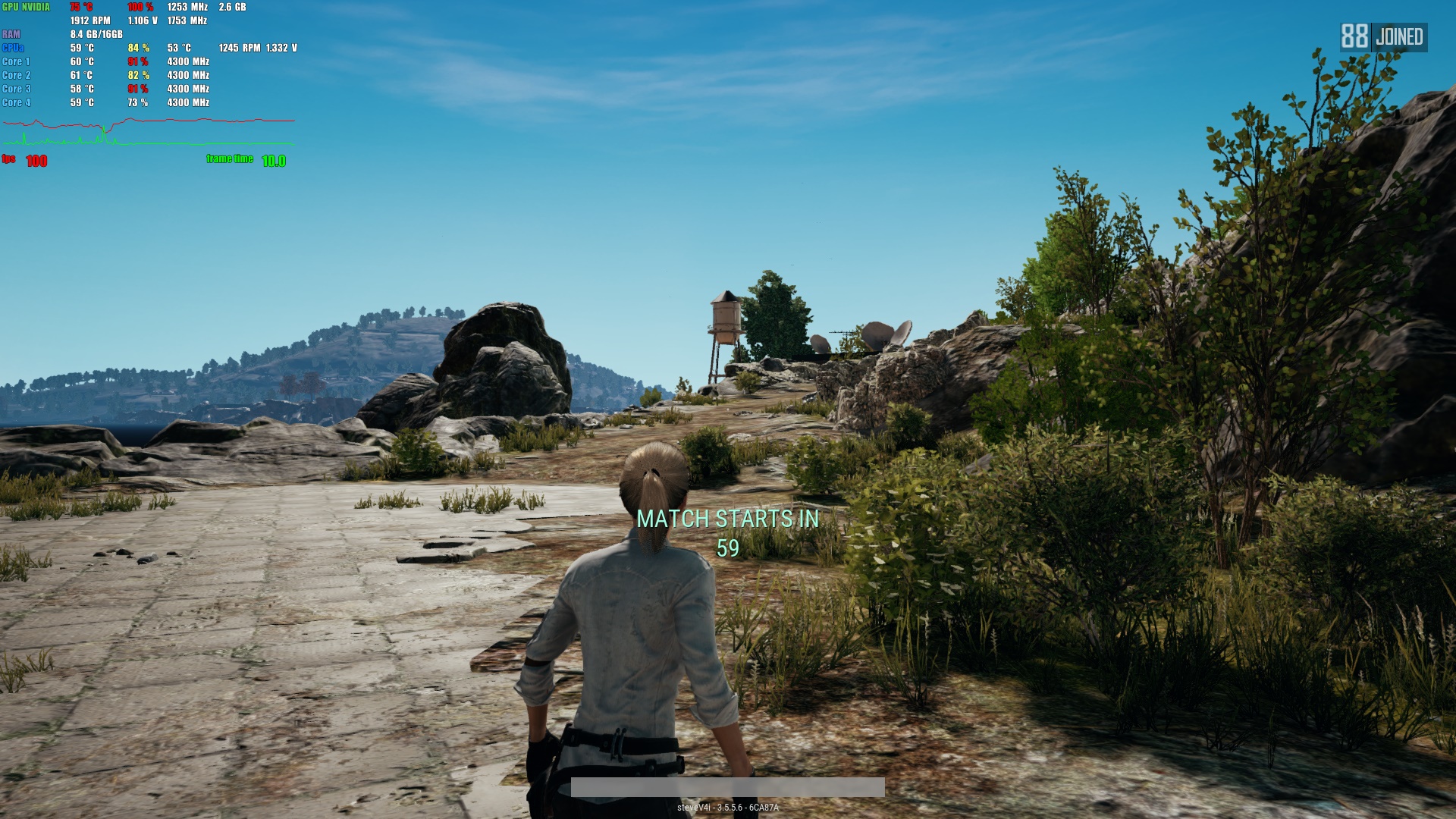
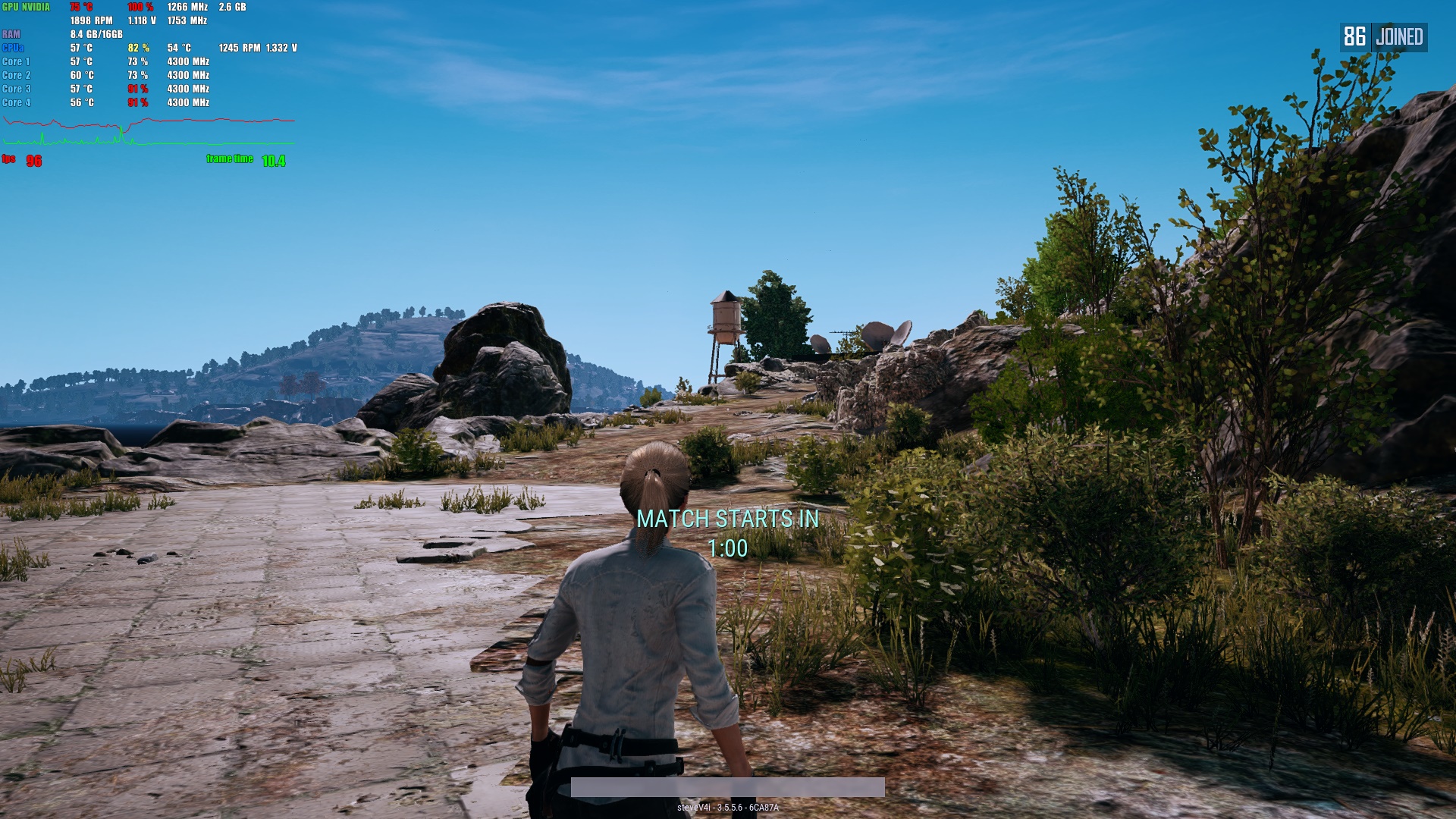
Левый скриншот ReShade OFF, правый скриншот ReShade ON
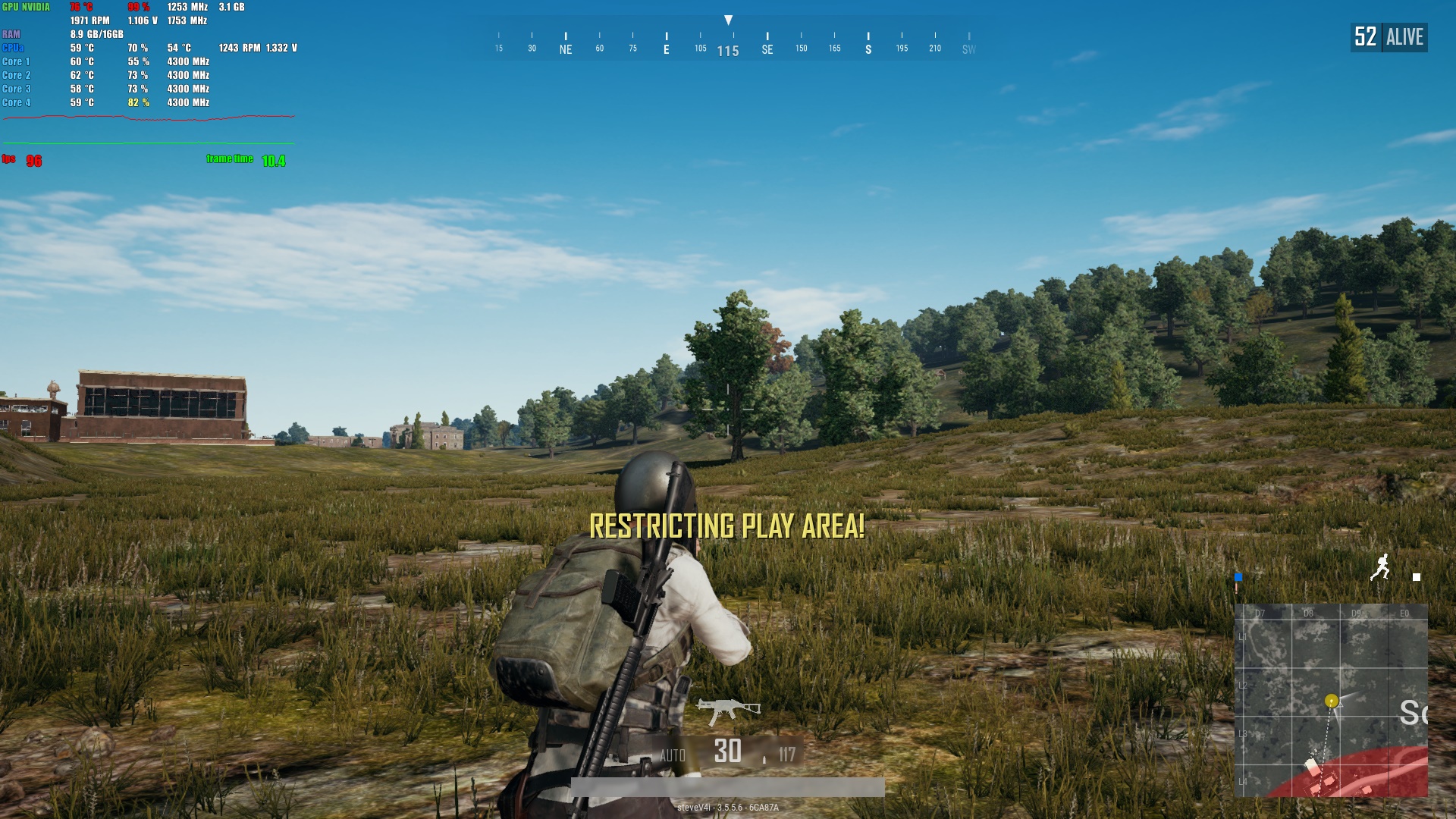
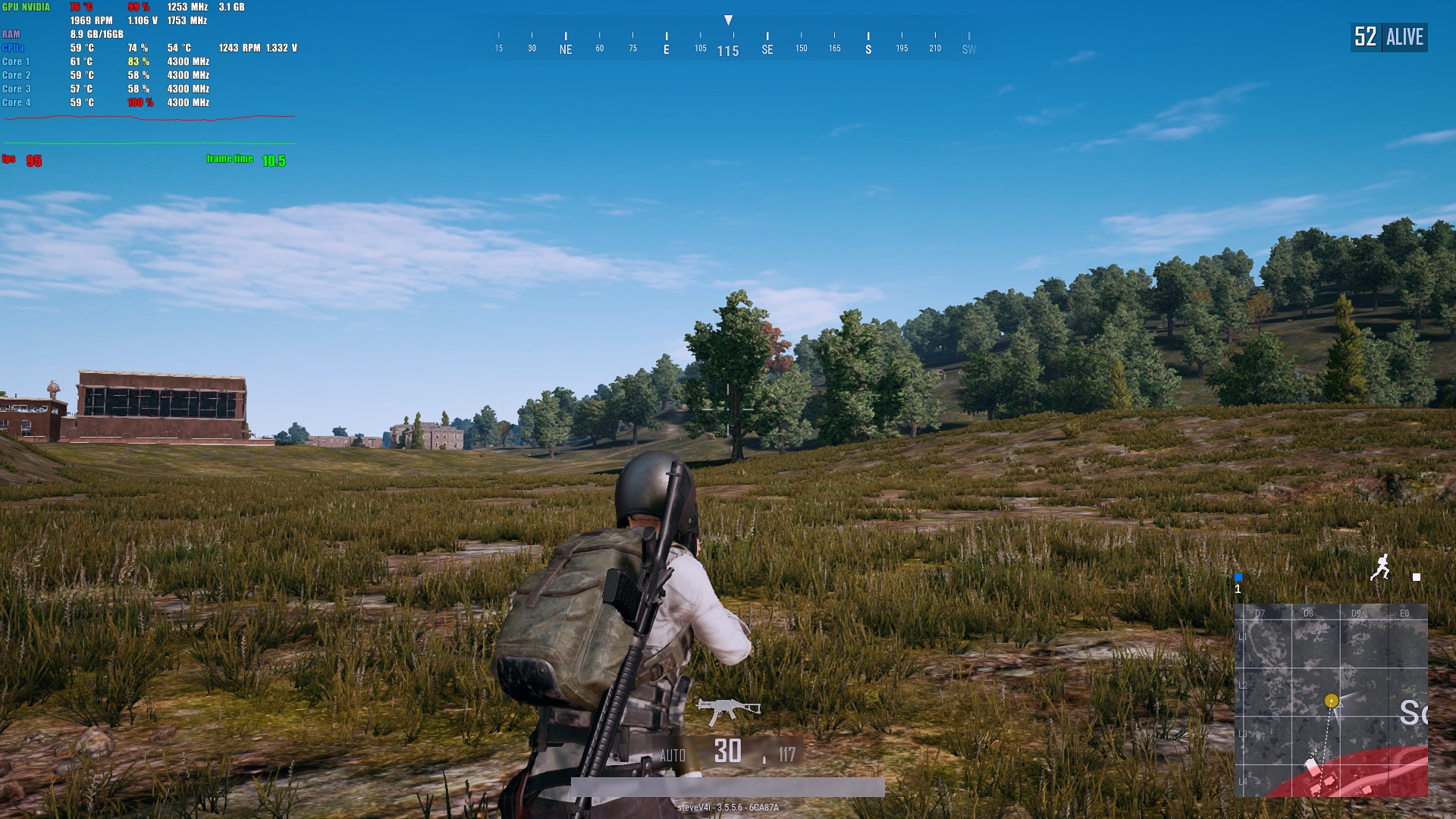
Для того что бы понять всю разницу, конечно же нужно открыть картинку в полный размер.


